
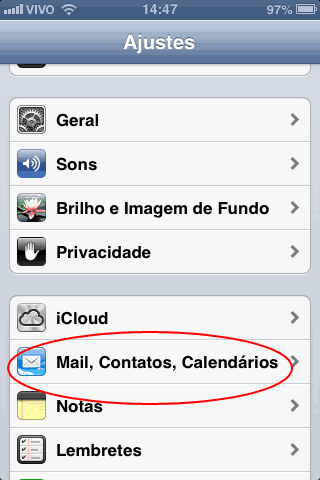
Em seu dispositivo (IOS6), clique no ícone Ajustes. Toque em “Mail, Contatos, Calendários”.
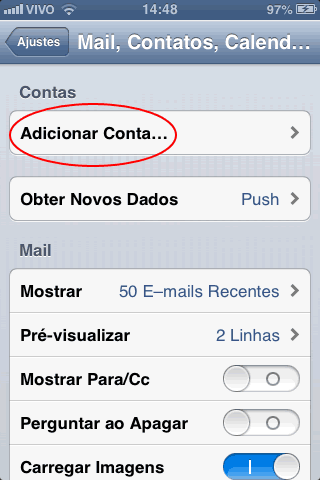
Toque em Adicionar Conta…
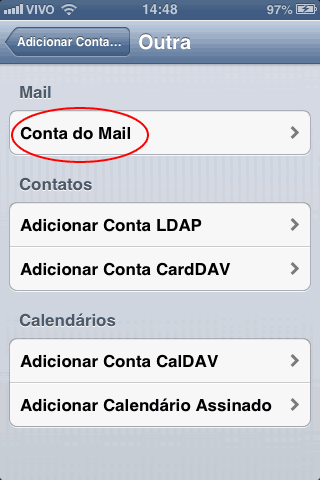
Toque em Outra.

Logo em seguida toque em Conta do Mail:
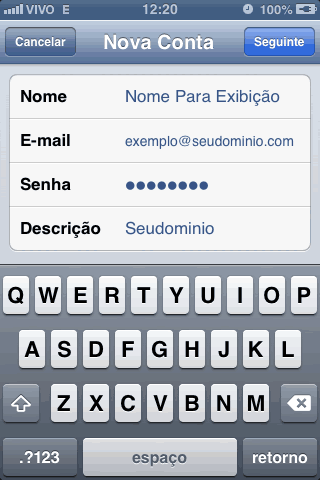
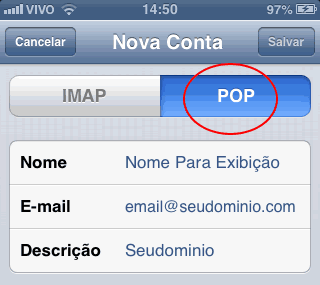
Em seguida, digite as informações da sua conta:
Nome: Seu nome.
E-mail: usuario@dominio.com.br (o e-mail que os destinatários irão visualizar, exemplo: joao@seudominio.com.br) .
Senha: senha da conta de e-mail (a mesma senha que é utilizada para acessar via IMAP/POP/SMTP/Webmail).
Descrição: Descrição da conta que está sendo configurada no iPhone/iPAD.
Escolha a opção POP
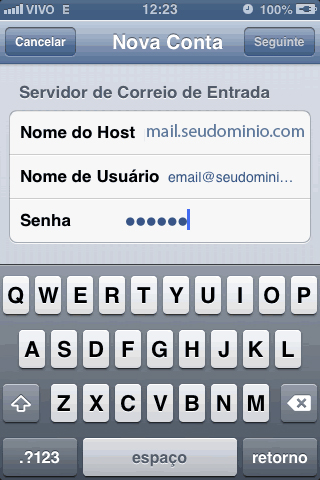
E digite no Servidor de Correio de Entrada
– Nome do Host é ” mail.seudominio.com.br” (sem aspas).
– Nome de usuário é seu endereço de email, incluindo ‘@seudominio.com.br’
– Senha, é a senha da conta de e-mail.
Para Servidor de Correio de Saída:
– Nome do Host é “mail.seudominio.com.br” (sem aspas).
– Nome do usuário é seu endereço de email, e toque em Salvar para concluir.
Após salvar o e-mail, volte para a primeira parte e toque no e-mail que foi configurado.
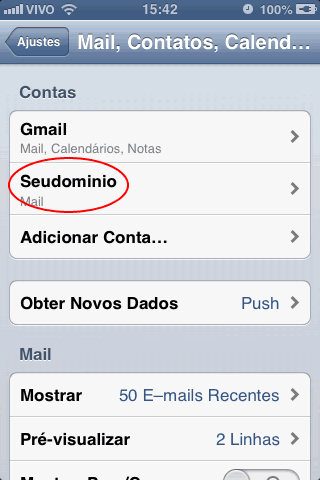
Toque no botão Avançado.

Vá em Servidor Principal com o smtp que foi colocado e toque nele.
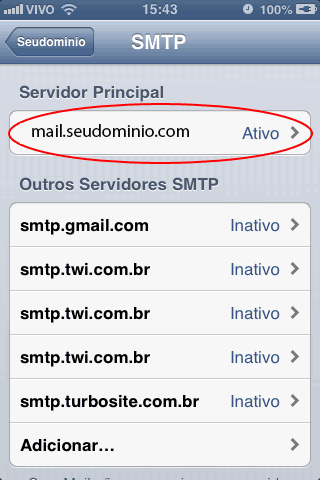
Toque em Porta do Servidor o número da porta SMTP 587. Desative o Usar SSL
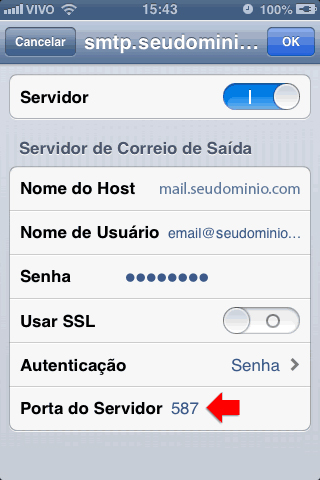
Toque no botão Ok.
Pronto, sua conta foi configurada e deve ser exibida na listagem de contas.
Bom, esperamos ter ajudado a todos, caso tenha alguma dúvida ou caso esse artigo foi útil para você, deixe um comentário abaixo.
Deixe um comentário
You must be logged in to post a comment.