Instalando o WordPress na sua hospedagem

Opção 1 – Instalação Manual

1 – Faça o download da versão mais recente do WordPress. Os arquivos de instalação do WordPress são compactados no arquivo .zip. Extraia o arquivo para qualquer pasta no seu computador. Você vai acabar com uma pasta chamada wordpress. Esta pasta contém arquivos de instalação do WordPress.

2 – Você precisa fazer o upload dos arquivos extraídos WordPress para uma conta de hospedagem. Há algumas maneiras de fazer isso, mas a maneira mais conveniente é usando o FTP. No Hostinger, os detalhes do FTP podem ser encontrados na seção Acesso ao FTP. Se precisar de ajuda para se conectar ao FTP, entre em contato conosco.

3 – Abra a pasta wordpress no seu cliente FTP e carregue todos os arquivos dele para a conta de hospedagem.
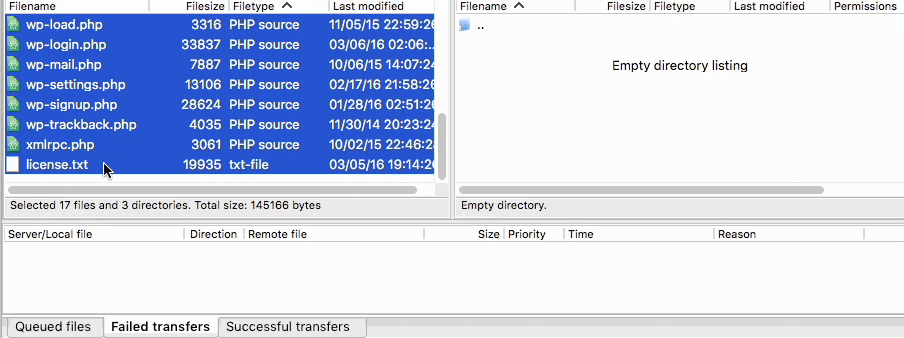
NOTA: Estamos usando o File Zilla para fazer upload de arquivos, mas você pode usar qualquer outro programa FTP que quiser.

3 – WordPress gera conteúdo dinamicamente cada vez que o visitante entra no site. Todas as informações são armazenadas no banco de dados. Assim, você precisará criar um.

Você pode criar um banco de dados MySQL no painel de controle da sua hospedagem cPanel > seção de bancos de dados MySQL. Acesse esta seção e digite os seguintes detalhes:

  • Nome do banco de dados MySQL
  • Nome de usuário do MySQL
  • Senha
  • Senha

IMPORTANTE: Certifique-se de anotar as credenciais do MySQL – você precisará delas mais tarde.

4 – Nesta etapa, todos os arquivos do WordPress devem ser enviados para o servidor e o banco de dados MySQL deve ser criado. Agora você pode prosseguir com o assistente de instalação. Acesse-o abrindo seu nome de domínio com um navegador da web.

WordPress assistente de instalação de 5 minutos tem 6 etapas no total:

  1. Selecione seu idioma e pressione Continuar.
  2. O WordPress pedirá para coletar os detalhes do MySQL. Já que você já tem, pressione o botão Let’s go!.
  3. Nesta tela digite suas credenciais de banco de dados MySQL e o nome do host do MySQL. Você pode verificar qual é o seu nome de host na área dos membros Hostinger -> seção de bancos de dados MySQL. Pressione o botão Enviar quando estiver pronto.
  4. WordPress irá verificar se é possível se conectar ao banco de dados MySQL. Se não houver erros, pressione Executar a instalação.
  5. Nesta etapa entre no site principal e informações de administrador e pressione Instalar WordPress:
    • Título do site – Título do seu site.
    • Nome de usuário – Nome de usuário do administrador.
    • Senha – Senha do administrador.
    • Seu email – endereço de e-mail do administrador.
    • Visibilidade do mecanismo de busca – Se você marcar essa opção, o WordPress tentará impedir que os mecanismos de pesquisa rastreiem seu site.
  6. É isso, a instalação do WordPress foi concluída. Pressione o botão Login para acessar a área de administração do WP.

Opção 2 – Instalação do WordPress com o Sftaculous

Devido à sua fácil instalação e manutenção, Softaculous é um auto instalador popular em provedores de hospedagem que usam cPanel. Com Softaculous você pode instalar um punhado de diferentes CMS e Apps com apenas alguns cliques do mouse.

Siga estas etapas para instalar o WordPress com Softaculous:

1 – Depois de acessar o cPanel, localize o ícone Softaculous e clique nele.

2 – Clique no ícone do WordPress. Deve estar na primeira página de Softaculous.

3 – Você verá a janela de instalação do Softaculous WordPress. Ele tem algumas configurações diferentes:

  • Escolha Protocolo – Escolha o protocolo para o seu site WordPress. Se você tiver SSL instalado, é altamente recomendado para instalar o WordPress no protocolo HTTPS.
  • Escolha Domínio – Se você tiver subdomínios ou domínios add-on em seu cPanel, você pode selecioná-los aqui.
  • Em Diretório – Insira o diretório de instalação do WordPress. Se você quiser instalar o WordPress no nome do domínio raiz, deixe-o vazio.
  • Nome do site – digite o nome do site do WordPress.
  • Descrição do Site – Sua descrição do site WordPress vai aqui.
  • Ativar Multisite – Escolha se deseja ou não ativar o Multisite do WordPress. Esse recurso permite criar vários sites do WordPress usando a mesma instalação do WordPress.
  • Admin Username – Escolha o nome de usuário para sua conta de administrador.
  • Senha de Administrador – Senha para sua conta de administrador do WP.
  • E-mail do administrador – digite seu endereço de e-mail aqui. Certifique-se de inserir um e-mail de trabalho, pois ele será usado para enviar notificações e solicitações de redefinição de senha.
  • Selecione o Idioma – WordPress suporta um monte de idiomas. Escolha o seu idioma aqui.
  • Selecione Plugins – Escolha os plugins que você deseja pré-instalar.

4 – Pressione o botão Instalar e o Softaculous começará a instalar o WordPress.

Opção 3 – Instalação do WordPress no cPanel

Para configurar o WordPress manualmente no cPanel, você terá que seguir estas etapas:

  1. Baixe arquivos de instalação do WordPress.
  2. Carregar arquivos do WordPress usando o Gerenciador de Arquivos do cPanel.
  3. Crie um banco de dados MySQL.
  4. Execute o WordPress 5 minutos assistente de instalação.

1 – A última versão pode ser baixada da página oficial aqui. Clique no botão Download do WordPress para iniciar o download. Salve o arquivo .zip no seu computador. Você vai precisar dele no próximo passo.

2 – Como você já deve saber, existem algumas maneiras de fazer o upload de arquivos do WordPress para a conta de hospedagem. Um deles é usando o Gerenciador de Arquivos do cPanel:

  1. Acesse cPanel e abra o Gerenciador de Arquivos.
  2. Abra o diretório public_html e pressione o botão Upload.
  3. Pressione Selecionar arquivo e escolha o arquivo .zip do WordPress que você baixou na primeira etapa.
  4. Quando o download estiver concluído, a barra de status ficará verde. Pressione Voltar para o botão “/ home / username / public_html“.
  5. Selecione o arquivo .zip, pressione o botão Extrair e Extraia Arquivo (s) para prosseguir.
  6. WordPress arquivos estão na pasta denominada wordpress. A menos que você queira acessar seu blog via http://yourdomain.com/wordpress você precisa mover arquivos WP para o diretório public_html. Para isso, acesse a pasta wordpress, selecione todos os arquivos e clique no botão Mover.
  7. Exclua wordpress do caminho do arquivo para o qual deseja mover os arquivos e pressione o botão Mover arquivos (s).
  8. Finalmente, selecione a pasta wordpress e o arquivo .zip enquanto mantém pressionada a tecla SHIFT e pressione o botão Excluir.

3 – Existem 2 maneiras de criar um banco de dados MySQL no cPanel. Você pode fazer isso manualmente na seção de Bancos de Dados MySQL (consulte este tutorial para obter mais informações) ou use o Assistente de Banco de Dados MySQL. A segunda opção é mais fácil de usar:

  1. Vá para o cPanel e clique no ícone do Assistente de Banco de Dados MySQL.
  2. Digite o nome para o banco de dados MySQL.
  3. Nesta etapa, insira o nome de usuário e a senha. É recomendado usar a ferramenta Gerador de Senhas pois ele gerará senha aleatória e segura para você. Quando terminar, clique no botão Criar Usuário.
  4. Você gostaria de atribuir todos os privilégios para seu usuário. Selecione TODOS OS PRIVILÉGIOS e clique em Próximo Passo.
  5. É isso, o banco de dados MySQL junto com o usuário foi criado com sucesso.

IMPORTANTE: Anote as credenciais do banco de dados MySQL. Você vai precisar deles no próximo passo.

4 – Nesta etapa, todos os arquivos do WordPress devem ser carregados e o banco de dados MySQL deve ser criado. Vamos prosseguir e iniciar o processo de instalação. Abra seu nome de domínio em um navegador da Web e siga estas etapas:

  1. Escolha o idioma preferido e pressione o botão Continuar.
  2. Na próxima tela, você será solicitado a reunir todas as informações necessárias para a instalação manual do WordPress. Você pode prosseguir e pressionar Let’s Go botão uma vez que você já tem tudo que você precisa.
  3. Agora digite as informações do banco de dados MySQL criado na Passo 3 e pressione o botão Enviar.
  4. O WordPress verificará se as credenciais do MySQL estão corretas. Pressione Executar a instalação.
  5. Na próxima tela, você será solicitado a digitar os detalhes de sua conta de administrador e blog. Insira todos os detalhes necessários e pressione o botão Instalar. É altamente recomendável digitar seu endereço de e-mail real, pois ele será usado para redefinir a senha da área de administração do WordPress caso você a perca.
  6. Parabéns, você acabou de instalar manualmente o WordPress.

Artigos Relacionados